Getting Started
Sebelum membuka Odoo mohon diperhatikan hal-hal berikut ini:
- Jaringan/sinyal stabil dan terhubung dengan baik.
- Pastikan Browser tersedia, seperti Google Chrome, Mozilla Firefox, dan lain-lain.
- Pastikan link yang diinput sudah sesuai: http://103.82.240.180:8069/
- Database yang dipilih: SilloMP
- PT yang dichecklist hanya 1 (menghindari error penerbitan No. Reference)
- Pelajari dari untuk pemula.
- Setelah mempelajari Getting Started, lanjutkan ke untuk mempelajari istilah yang akan ditemui.
- Jika sudah mengetahui Glosarium, lanjutkan ke untuk mempelajari lebih lanjut.
Berikut di bawah ini adalah langkah awal membuka Odoo
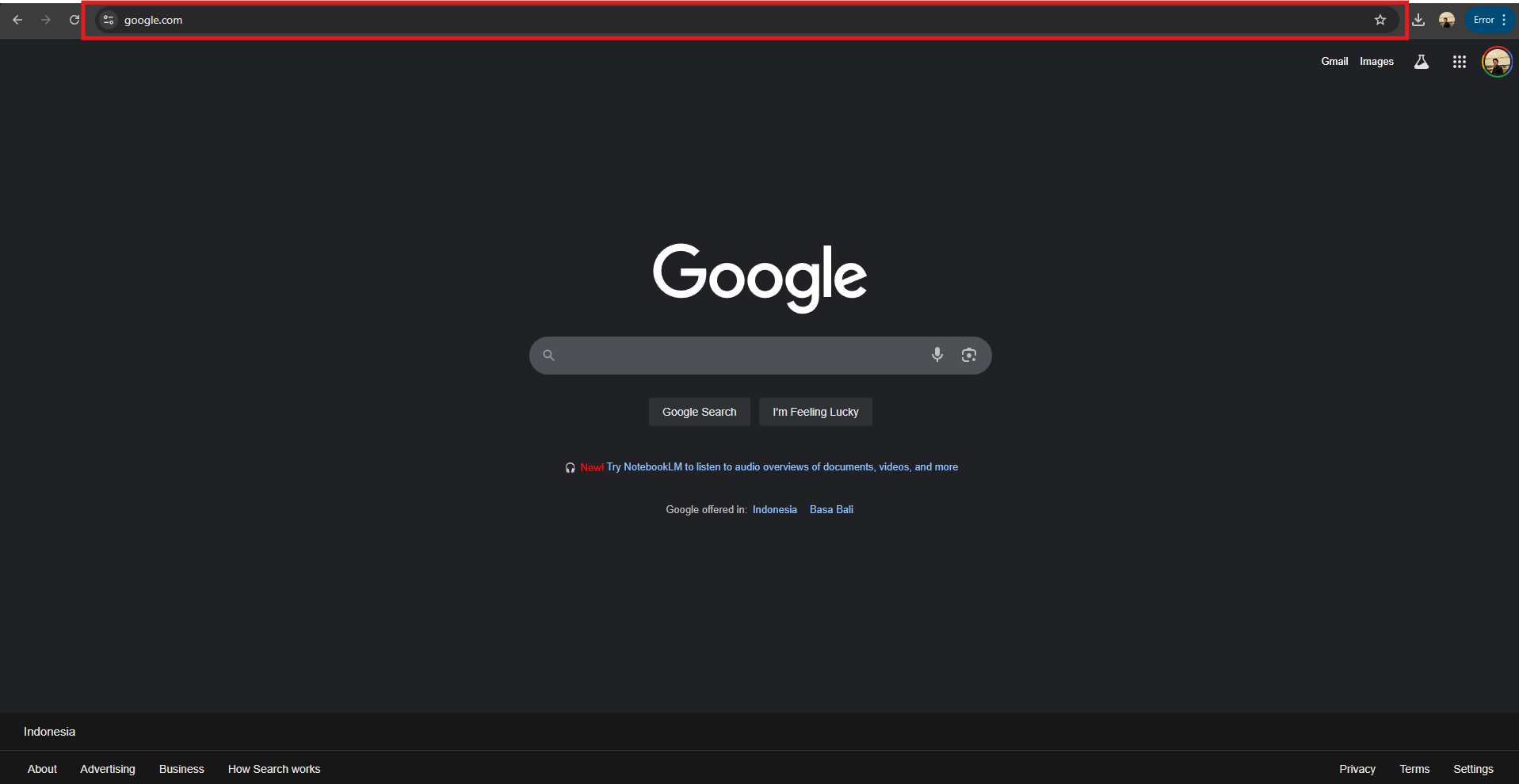
- Pastikan jaringan tersedia dan terhubung.
- Buka Browser, seperti Google Chrome, Mozile Firefox, Opera, dan lainnya.
- Pada form URL, input link Odoo: http://103.82.240.180:8069/
- Tampilan Homepage Odoo akan muncul.
1. Membuka Browser dan Link Odoo-Sillo
- Pada tampilan Homepage Odoo Sillo, Klik Sign in
- Tampilan Login User akan muncul.
2. Homepage, Sign In User Account
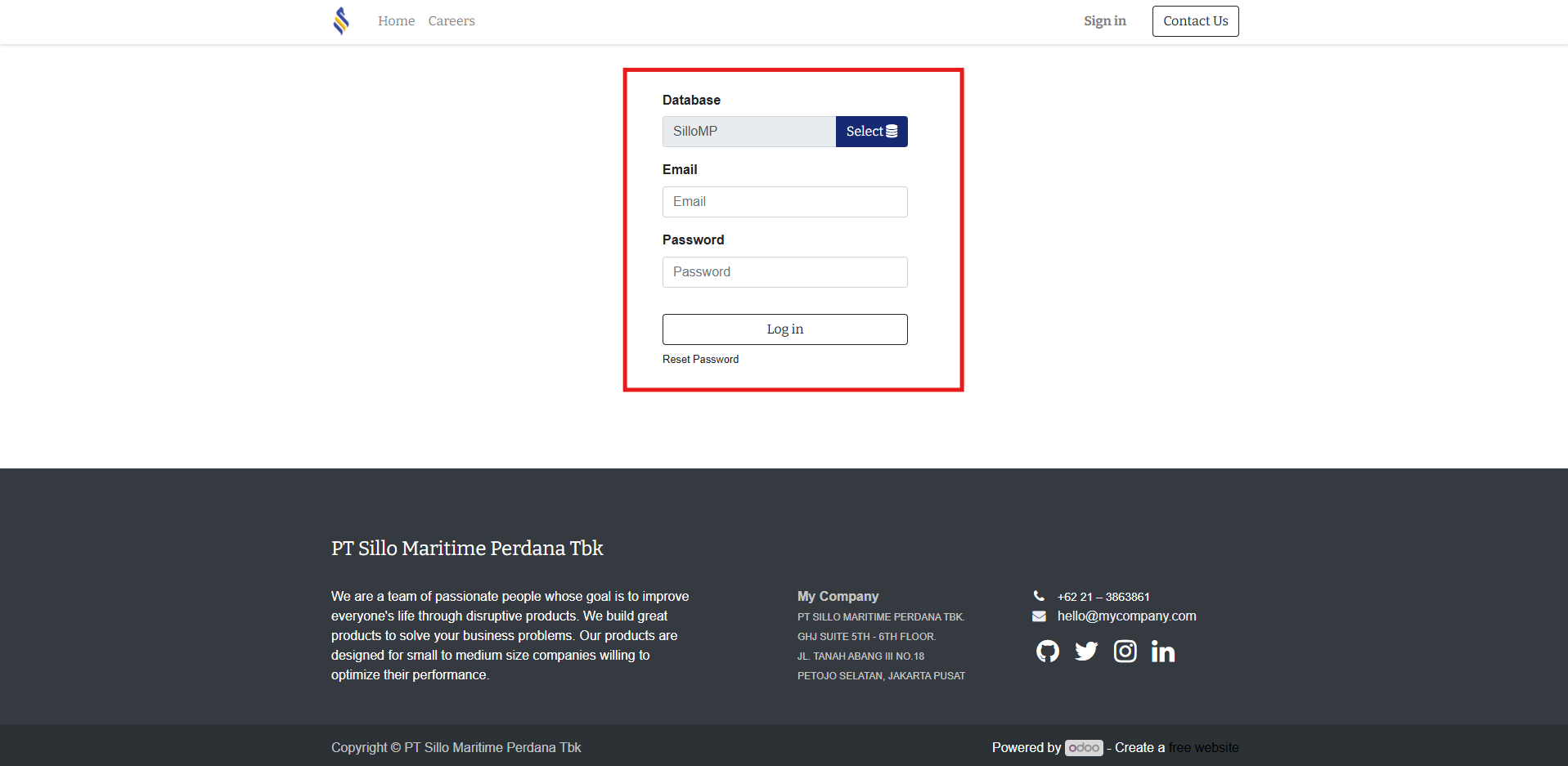
- Pada menu ini silahkan input Email dan Password
- Klik Login
- Tampilan Modul Odoo akan muncul.
3. Login User Account
Note:
Jika Database yang digunakan bukan SilloMP, klik tombol Select Database, lalu ganti menjadi Database SilloMP, login kembali
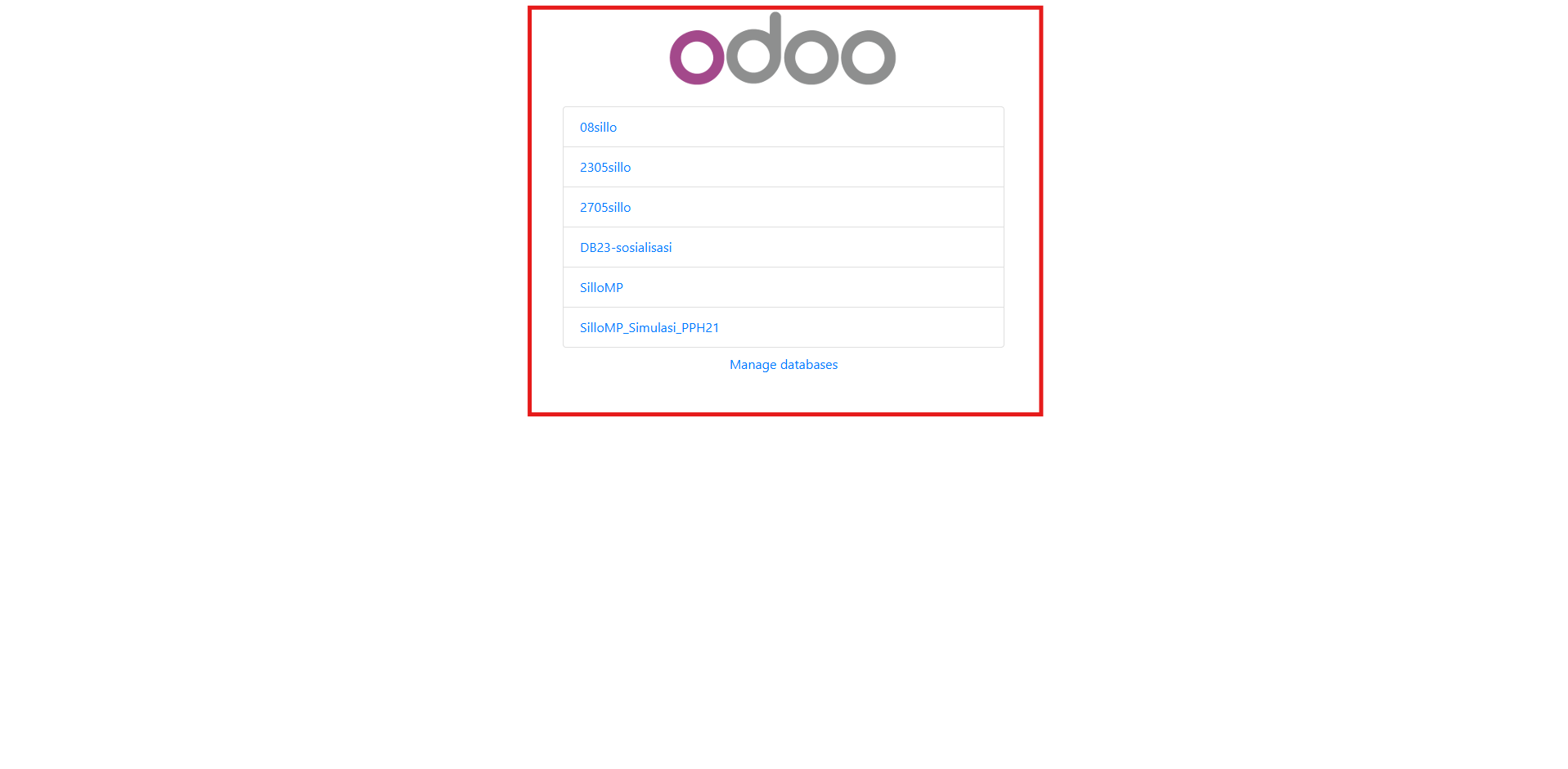
- Pada menu ini user akan dihadapkan dengan banyak Database, Pilih SilloMP
- Kembali ke menu Login
- Silahkan input kembali Email dan Password
Memilih Database (Optional)
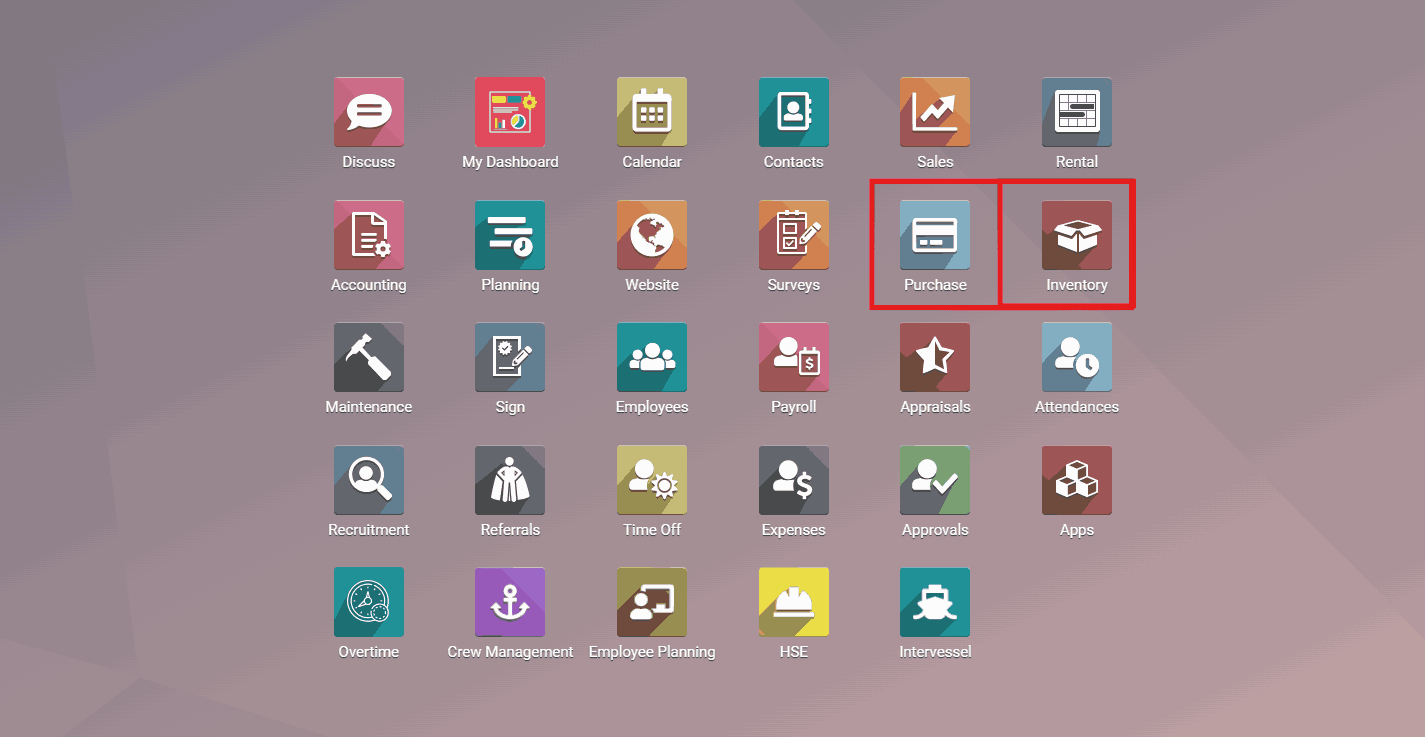
- Pada menu ini user akan dihadapkan dengan banyak Modul. Pilih Modul yang diinginkan.
- Jika ingin membuat permintaan barang (Purchase Requisition) klik Modul Purchase
- Jika ingin ke modul invetaris (Inventory) klik Modul Inventory
- Tampilan Menu Purchase atau Menu Inventory akan muncul.
4. Memilih Modul Odoo
Note:
Modul yang tertera pada gambar adalah modul user Super Admin dan Administrator, beberapa user mungkin hanya muncul beberapa modul saja.
Selanjutnya, user akan diarahkan ke Dashboard Purchase atau Inventory