Create Product
Sebelum membuka Odoo mohon diperhatikan hal-hal berikut ini:
- Jaringan/sinyal stabil dan terhubung dengan baik.
- Pastikan Browser tersedia, seperti Google Chrome, Mozilla Firefox, dan lain-lain.
- Pastikan link yang digunakan sudah sesuai: http://103.82.240.180:8069/
- Database yang dipilih: SilloMP
- PT yang dichecklist hanya 1 (menghindari error penerbitan No. Reference)
- Check untuk mempelajari dari awal.
Berikut di bawah ini adalah langkah "Create Product"
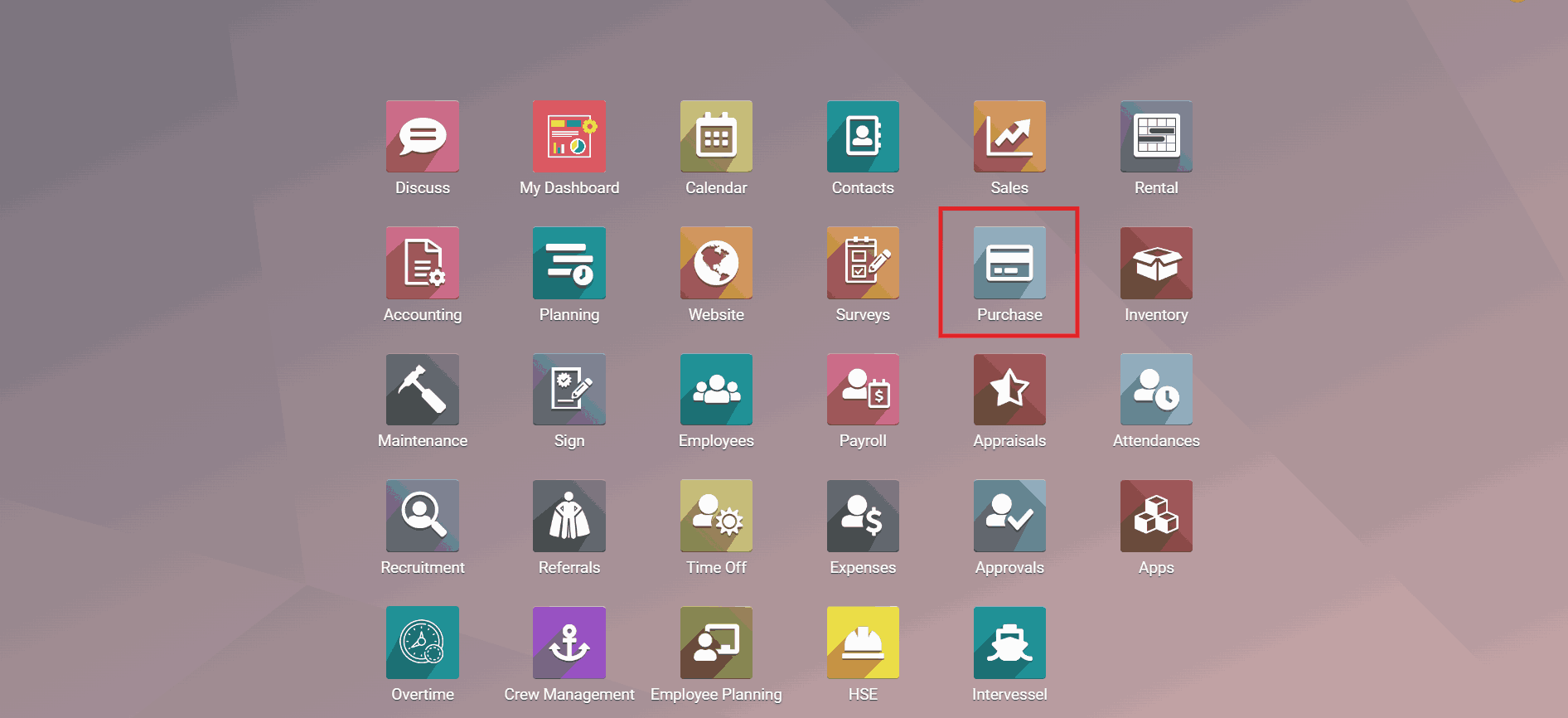
- Pada Menu Modul Odoo, pilih Purchase
- Tampilan Modul Purchase akan terbuka.
- Modul yang tertera pada gambar adalah modul Super Admin dan Administrator, user lain mungkin hanya muncul beberapa modul saja.
- Abaikan jika sudah di Modul Purchase.
1. Membuka Modul Purchase
Note:
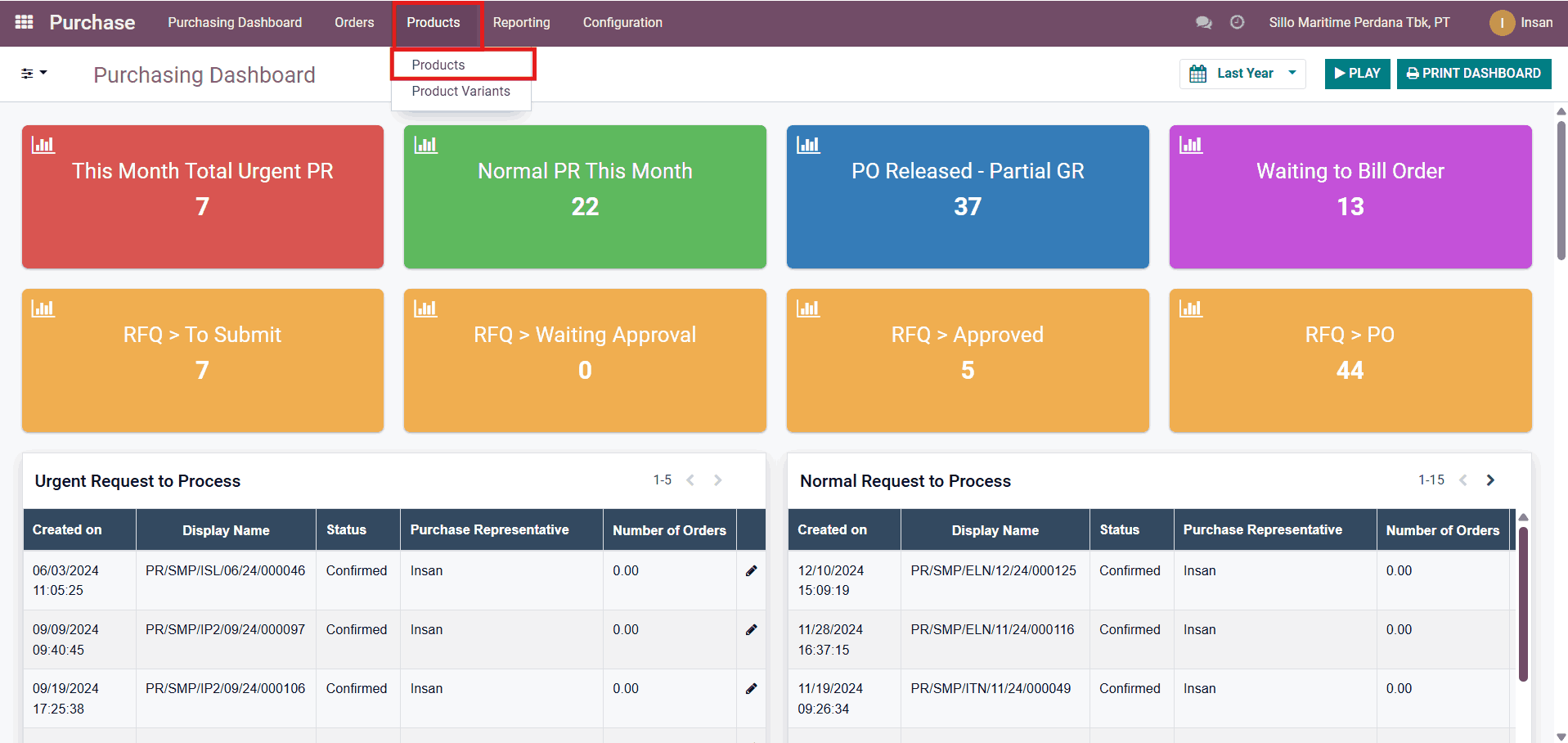
- Setelah terbuka, selanjutnya klik Tab Products
- Pilih Products.
- Abaikan jika sudah di Menu Products
2. Membuka Menu Products
Note:
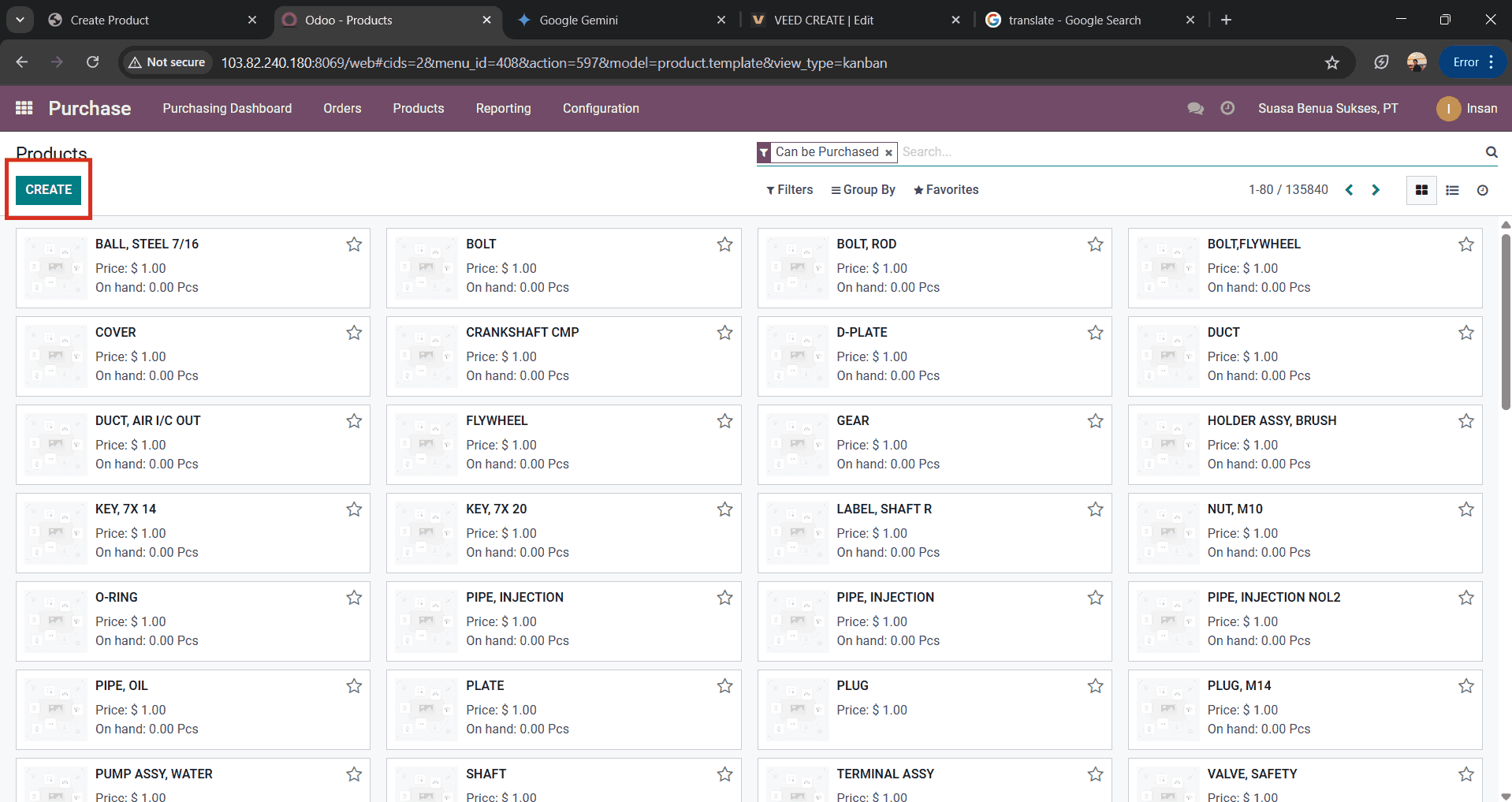
- Klik button Create
3. Membuka Create Product
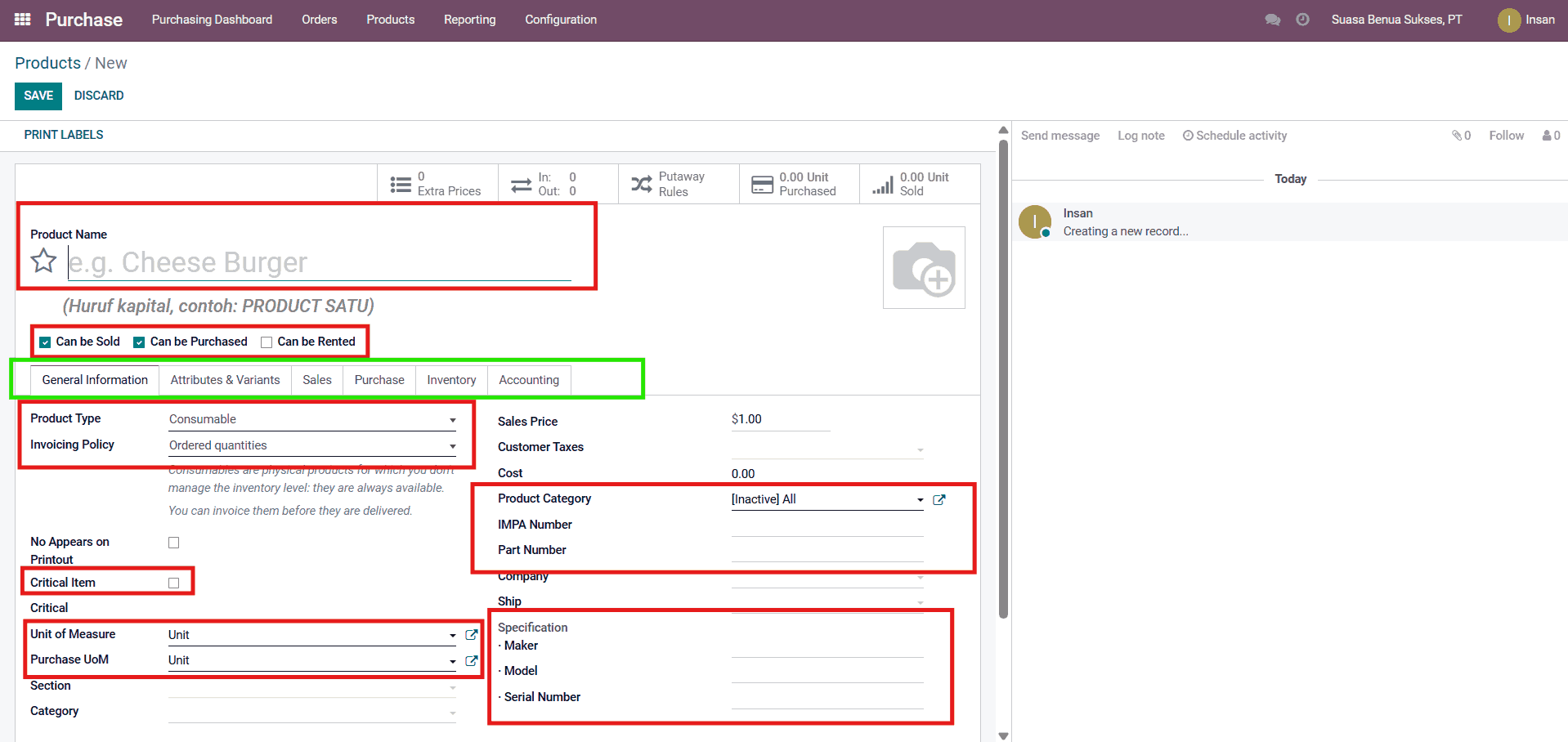
- Setelah terbuka, selanjutnya isikan kolom yang tersedia. Cukup isikan yang red mark saja.
- Product Name (Nama Product).
Isi nama product sejelas mungkin dan sedetail mungkin. Tambahkan kata [OPEX], [DOCKING], atau [HO] sesuai keperluan item ini di awal kalimat. - Product Type (Tipe Product).
Pilih Storable jika barang, pilih Service jika jasa. Abaikan Consumable karena tidak akan bisa dideteksi di Inventory. -
Invoicing Policy (Kebijakan Tagihan).
Pilih Ordered quantities jika Product Type yang dipilih adalah Jasa dan Delivered quantities untuk barang.
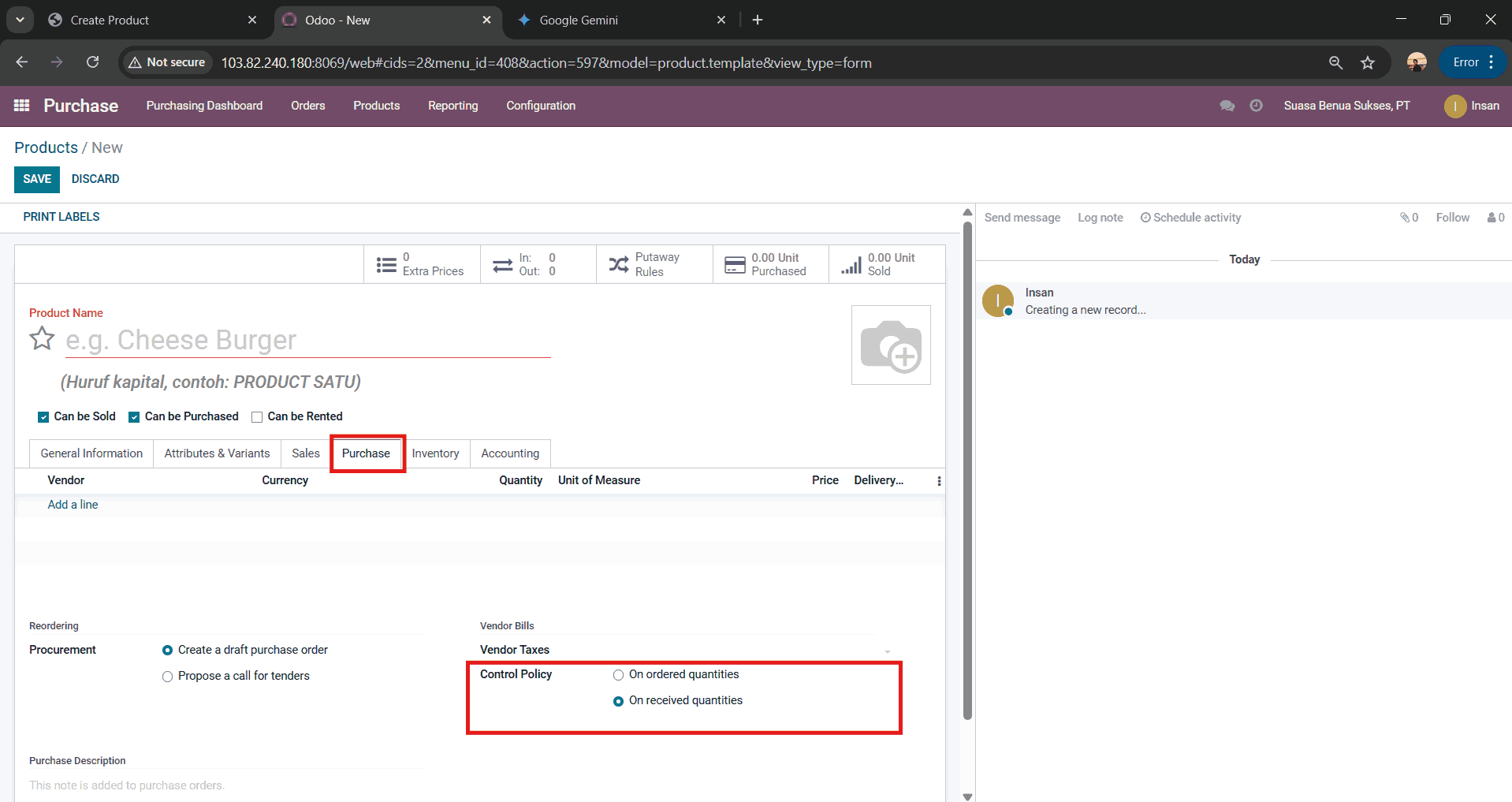
Item Service perlu diubah juga pada Tab Purchase bagian Control Policy menjadi On ordered quantities. *check green mark pada Picture 4.1 - Unit of Measure/UoM (Satuan Unit).
Pilih satuan unit yang sesuai dengan aktualnya atau turunannya.
Contoh: Drum, Pail, Can turunannya Liter. - Purchase UoM.
Samakan dengan Unit of Measure - Product Category (Kategori Product).
- Jika [Docking] pilih DRYDOCKING.
- Jika [OPEX] pilih kategori dengan awalan VSL - lalu pilih yang paling sesuai.
- Jika [HO] pilih kategori dengan awalan HO - pilih yang paling sesuai.
Pastikan sesuai dengan kata awal pada nama product.
Product Name: [DOCKING] Gasket Packing Sheet Klingerit 1000 2mm, 150x200cm.
Contoh:
Product Category: DRYDOCKING. - IMPA Number (IMPA Code).
Isikan jika memang ada, pastikan nama product sesuai nama pada IMPA.
Referensi: https://impa-catalogue.shipserv.com/ - Part Number.
Isikan jika memang ada, mengisi Part Number = item spesifik, bukan item general. - Maker.
Isikan jika memang ada, mengisi Maker = item spesifik, bukan item general. - Model.
Isikan jika memang ada, mengisi Model = item spesifik, bukan item general. - Serial Number.
Isikan jika memang ada, mengisi Serial Number = item spesifik, bukan item general. Sebagai saran Serial Number lebih baik tidak perlu diisi, isikan di Term & Condition saja
- Product Name (Nama Product).
- Klik Save
- Pada saat ingin membuat Product (Barang), user perlu tahu item ini ingin dijadikan General atau Spesifik. Item yang mahal dan spare parts lebih baik dibuat spesifik.
- Abaikan untuk mengisi selain item yang di atas
- Di tampilan terlihat Log Note di sebelah kanan dikarenakan zoom 100%, jika di zoom menjadi di atas 100% maka akan otomatis ke bawah. Ini dimanakan Responsive Viewport